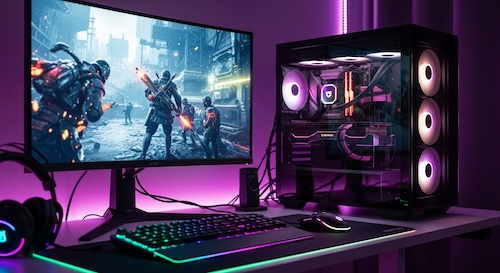
近年、eスポーツの盛り上がりや人気ストリーマーの活躍により、日本でもPCでゲームをプレイする人が急速に増えています。
YouTubeやTwitchで繰り広げられる『VALORANT』や『Apex Legends』といった競技性の高いゲームを見て、「自分もあんな風にプレイしてみたい!」と憧れを抱いている方も多いのではないでしょうか。
しかし、その第一歩となるゲーミングPCを選ぼうとすると、「CPUって何?」「グラボの性能ってどう見ればいいの?」「そもそもどこで買えば安心なの?」と途端に大きな壁にぶつかります。
聞き慣れない専門用語の多さや決して安くない価格、何を選べば後悔しないのか分からず、購入をためらってしまうのは当然といえます。
本稿ではそんな悩めるゲーミングPC初心者の方々のために、目的に合ったスペックの選び方からおすすめの購入方法、そして買い時やオススメのスペックを解説していきます。
目次
ゲーミングPC選びの基本は「何をしたいか」を明確にする

ゲーミングPCは、搭載されるパーツの組み合わせによって価格も性能も千差万別です。
そのため、購入してから「やりたいゲームが快適に動かなかった」「必要以上に高性能で高価なものを買ってしまった」と後悔しないためには、まず「そのPCで何をしたいのか」を具体的に考えることが最も重要です。
例えば「『VALORANT』を常時240fps以上の高いフレームレートでプレイしたい」「『Escape from Tarkov』を高画質設定でストレスなく楽しみたい」といったように、特定のゲームをどれだけ快適に遊びたいのかを考えることが一つの指針になります。
また、ただプレイするだけでなく「『League of Legends』をプレイしながらYouTubeで高画質配信したい」「『ストリートファイター6』の対戦動画を録画して後から編集したい」といった、ゲーム配信や動画制作を視野に入れるのかどうかも大切なポイントです。
そのためゲーミングPCの購入を検討する際には、まず「目的」「用途」「予算」の3つを具体的にし、後悔しないゲーミングPC選びの第一歩としましょう。
「どのゲームを、どのくらい快適に遊びたいか」で選ぶ
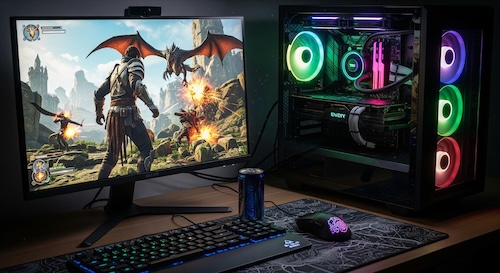
ゲーミングPCを選ぶとき、まず考えるべきは「どのゲームをプレイしたいか」という「目的」です。
PCゲームではタイトルによって求められるスペックが大きく異なるため、膨大なゲーミングPCのラインナップから候補を絞る大きなポイントとなります。
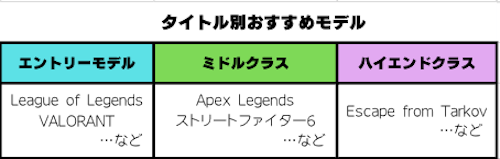
例えば、比較的軽い処理で動作する『League of Legends』や『VALORANT』だけをプレイしたいのであれば、エントリークラスのゲーミングPCでも十分に遊ぶことができるでしょう。
しかし、エントリークラスのゲーミングPCでは『Apex Legends』や 『ストリートファイター6』を高設定で快適に楽しむのは難しく、そのようなゲーミングPCを快適にプレイするためにはミドルクラス以上の性能が必要になります。
さらに、『Escape from Tarkov』のような非常に高いスペックを要求するゲームや、リアルなグラフィックのレーシングシミュレーションゲームを楽しみたいのであれば、ハイエンドクラスのPCが選択肢に入ってきます。
このように、自分がメインでプレイしたいゲームを軸に考えることで、必要な性能のラインが見えてくるのです。
ゲーム以外の「用途」も考慮に入れる
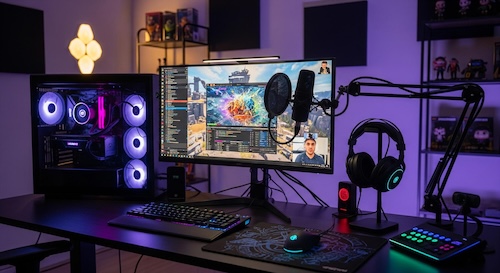
次に「ゲームをプレイする以外に何をしたいか」「どんな環境でプレイしたいか」をはっきりさせるのも重要です。
例えばゲームプレイの様子を配信したり、録画して動画編集を行ったりといったクリエイティブな作業には、ゲームをプレイするだけの場合よりも高いスペックが要求されます。
また、ゲーム配信を行う場合でも、ただゲームを配信するだけなのか、それともコメント欄やオーバーレイを表示させるのか、Live2Dモデルやカメラ映像をリアルタイムで映したいのか、ゲームと同時に行う別作業によっても必要な性能の目安が異なります。
さらに、モニターの解像度がフルHDなのか、WQHDなのか、4Kなのか、ウルトラワイドモニターなのか、あるいはモニターの枚数が1枚なのか2枚なのか、3枚以上なのかによっても必要な性能が大きく異なります。
「予算」の上限を決めて現実的な選択肢に絞り込む

最後に最も現実的な要素である「予算」をはっきりさせましょう。
ゲーミングPCは高性能なものほど高価になり、上を見始めたらきりがありません。そこで「最大で〇〇万円まで」という具体的な上限金額を決めることが重要になります。
予算の上限を設定することで、その範囲内で最も自分の目的・用途に合ったモデルはどれか、という具体的な比較検討が可能になります。
また、ゲーミングPC初心者が忘れがちなのが周辺機器の存在です。PC本体だけあってもゲームはできません。
最低でもモニター、マウス、キーボード、ヘッドセットなどが必要ですし、快適なプレイ環境を整えるならゲーミングチェアやデスクも欲しくなるかもしれません。
ゼロから一式揃える場合は、PC本体とは別に最低でも5万円から10万円程度の追加予算を見込んでおく必要があります。
価格帯別のスペック目安
BTOか自作か?メリット・デメリットでわかるゲーミングPCの最適な買い方
ゲーミングPCはどこで購入するかによって、その後のPCゲーマーライフの快適さが大きく変化するため、購入場所の選定は非常に重要です。
家電量販店やAmazon、フリマサイトなど、様々な場所で販売されていますが、ゲーミングPCを本格的に購入するなら、BTO(Build to Order)メーカーか、PCパーツショップでパーツを揃えて自分で組み立てる「自作PC」の2つが主要な選択肢となります。
この2つの方法にはそれぞれ明確なメリットとデメリットが存在し、自分の知識レベルや求めるものに合わせて選ぶことが後悔しないための鍵となります。
初心者ならまずコレ!保証と安心の「BTO」
PCの知識に自信がない、購入後すぐに安心してゲームを始めたいという初心者の方に、まずオススメしたいのが「BTO」です。
BTOとは「受注生産」を意味し、ドスパラやマウスコンピューターをはじめとする専門のメーカーが、あらかじめ用意されたパーツの組み合わせから、顧客の注文に応じてPCを組み立てて販売する方式です。
BTOのメリット
BTOを選ぶ最大の理由は、専門企業が組み立て・動作検証を行っていることによる信頼性の高さです。
メーカーが動作検証を済ませたパーツで構成されているため、パーツ同士の相性問題などを心配する必要がほとんどなく、購入後の保証やサポート体制が充実している点も大きな魅力です。
一般的な電化製品同様にゲーミングPCも大量生産品であるため、初期不良を引き当ててしまう可能性はゼロではありません。
しかし、BTOメーカーでは万が一PCが起動しない、動作がおかしいといったトラブルが発生した際の窓口や保証が用意されています。
各BTOメーカーでは1年から3年程度の基本保証期間を用意しており、追加費用を負担することでさらに保証期間を延ばすこともできます。
保証期間内のトラブルであれば交換対応や無償修理といった手厚いサポートを受けられるという安心感は初心者にとって心強いものといえます。
BTOのデメリット
BTOは手軽な反面、カスタマイズの自由度が低い傾向があるというデメリットがあります。
例外的にパーツからケースまで細かく選べるBTOメーカーも存在しますが、ベースモデルからわずかなカスタマイズを行うというのが基本で、多くの場合はCPUやグラフィックボードを一つ上のグレードに変更する、ストレージやメモリを追加するといった限定的なものとなります。
PCケースのサイズやデザイン、マザーボードのメーカー、電源のブランドといった細かいパーツを指定できないのは、こだわりたいユーザーにとってはデメリットといえるでしょう。
また、新世代のパーツが1年から2年ほどで発売されるPCパーツを扱うゲーミングPCでは当たり前となるパーツの換装も、場合によって保証対象外となることには注意が必要です。
多くのBTOメーカーではメモリの増設やグラフィックボードの換装、HDDやSSDの増設自体は問題とせず、工場出荷時のパーツのトラブルは保証対象としています。
しかし、換装したパーツが原因となる不具合は当然、メーカーの保証対象外となることがほとんどで、保証対象の不具合の対応も工場出荷状態のパーツ構成にしないと受けられない場合があります。
こだわりを追求するなら「自作PC」
自分の理想をとことん追求したい、PCの構造を理解しながら楽しみたいという中〜上級者向けの選択肢が「自作PC」です。
自作PCではPCケースからCPU、マザーボード、電源ユニットに至るまで、市場に流通しているほぼ全てのPCパーツの中から、自分の好みと予算に合わせて一つ一つ選び、自分で組み立てていきます。
自作PCのメリット
自作PCを選ぶ最大の理由は、BTOメーカーが展開するゲーミングPCにはない自由なパーツ構成にあります。自分の理想をとことん追求し、自分だけのゲーミングPCを組み上げられることこそが、自作の醍醐味といえます。
この自由度は単にCPUやグラフィックボードといった基本構成パーツを自分好みに選べるだけでなく、近年人気の魅せるPCのような、LEDファンやデザイン性の高いPCケースを選んで見た目にこだわったり、大型のCPUクーラーや静音性の高いパーツを選び冷却性や清音性を重視したPCを組むこともできます。
さらに、大型のグラフィックボードの搭載や、ストレージを追加したりすることを見越して、あらかじめ拡張性の高いマザーボードや大型のPCケースを選ぶといった、将来を見据えた戦略的なパーツ選びができるのも自作ならではの魅力です。
また、パーツ選定から組み立てまでを自分自身で行う過程で、PCを構成する各パーツの役割や関係性といった基本的な知識が自然と身につくことも、長期的なPC運用という面ではメリットといえます。
そのような知識は次のPCを購入する際にも役立ち、自身に必要なスペック見極め、BTOで購入する場合にもスペックが満たされているか、将来的にどのパーツをアップグレードすれば効率的なのかなど、より的確なPCスペックの判断が可能となります。
自作PCのデメリット
自由なパーツ構成が大きなメリットである一方、基本的なサポートを得られないのは自作PCの非常に大きなデメリットといえます。
さまざまな媒体で情報を得られるため組み立て自体はさほど難しいものではありませんが、パーツ選定から組み立て、OSのインストールまで、すべて自分で行う必要があり、もし組み立て中にパーツを破損させてしまったり、完成後にPCが起動しなかったりしても、自身で対応しなくてはなりません。
保証はあくまでパーツ単体に対して適用されるため、不具合の原因がどのパーツにあるのかを自分で切り分け、各メーカーや販売店に個別に連絡して対応してもらわなければならず、近年では稀になりましたが、パーツ同士の相性問題が発生するリスクもゼロではありません。
価格面についても、かつては「自作の方が安い」と言われていましたが、現在はBTOメーカーの企業努力により、一概にそうとは言えなくなっています。
BTOパソコンの価格には組み立て工賃だけでなく、前述のように手厚い保証やサポートの費用も含まれており、それらを考慮すると、同程度のスペックで比較した場合、BTOと自作の価格差はほとんどない、むしろBTOの方がコストパフォーマンスが高いともいえます。
フリマサイトで買うのはNG?
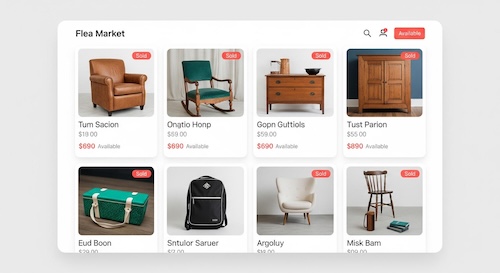
フリマサイトなどではPC初心者でも惹かれてしまう価格の安いゲーミングPCが販売されています。
しかし、そのようなゲーミングPCは中古、新品を問わず避けたほうが良いでしょう。
中古のゲーミングPCでは前の所有者の使用状況が分からず、パーツが消耗している可能性や、隠れた不具合を抱えているリスクがあります。
個人間の取引では保証がないケースがほとんどのため、購入直後にトラブルが起きてもすべて自己責任となってしまいます。
フリマサイトなどに出品されているもののなかには、無知なユーザーを狙って新品高性能を謳いながらも、実は低スペックなパーツで構成された悪質な商品も確認されています。
こうした予期せぬトラブルを避け、安心してPCゲームを始めるためにも、知識に自信がないうちは、信頼できるBTOメーカーから新品を購入するのが最も無難で確実な選択と言えるでしょう。
ゲーミングPCの「買い時」はいつ?
ゲーミングPCは高価な買い物だからこそ、後悔しない買い時が気になるものです。
もちろん、「欲しいと思った時が買い時」が大前提といえますが、PC業界の動向やセール時期を把握しておくことで、同じ予算でもワンランク上の性能のPCを手に入れられる可能性があります。
ここではBTOパソコンや自作PCパーツの購入に最適な「買い時」のタイミングをいくつかご紹介します。
一番の狙い目は夏のボーナス時期(6月~7月頃)
年間を通じて最も大きなセールや価格の低下が期待できるのが、夏のボーナスが支給される7月頃です。
多くの企業で6月下旬から7月上旬にボーナスが支給されるため消費者の購買意欲が最も高まり、これに合わせてBTOメーカーやPCパーツショップは大規模なセールなどを開始します。
特に7月は夏のセール商戦が本格化し、各社の競争が激化するため、価格が最も下がる底値になる傾向があります。
人気の構成モデルの大幅な値引きだけでなく、場合によってはメモリ・SSDの無料アップグレードキャンペーンなども実施されるため、特定の時期にこだわらず購入を検討しているなら、まずこの夏のボーナス商戦、特に7月頃を目標に情報収集を始めるのが最も賢い選択と言えるでしょう。
年末年始や決算セールも見逃せない(12月~3月頃)
夏の次に大きなセールが行われるのが、年末年始商戦と、各社の決算期が集中する2月~3月頃です。
年末年始はクリスマスやお年玉、年度末は卒業や就職といった新生活の需要が高まるため、BTOメーカーはこれらの需要を取り込むためのセールを行います。
また、企業の決算月には在庫処分や売上目標達成のために、通常よりも思い切った価格設定のモデルが登場することもあります。
夏のセールを逃してしまった場合でも、年末年始や年度末の決算セールは次善の策として非常に有力なタイミングです。
新パーツ登場の直前は「型落ち」がお得になる可能性
少々特殊な買い時として、CPUやグラフィックボードといった主要パーツの新世代モデルが登場する直前のタイミングがあります。
新しい世代の高性能なパーツが登場すると、それまで最新だった旧世代のパーツは型落ちとなり、BTOメーカーや販売店は在庫を売り切るために価格を下げる傾向があります。
そのため、「常に最新・最高の性能を求める」というこだわりがなければ、性能的にはまだまだ現役で通用する旧世代のハイエンドモデルを、新世代のミドルクラスモデルと同等の価格で手に入れられる可能性があります。
新世代の投入後には逆に旧世代のパーツの価格が上昇する傾向もあるため、世代交代時を狙う場合はPCパーツのニュースをこまめにチェックし、安くなるタイミングを見測りましょう。
ゲーミングPCの性能で注目すべき5つのポイント
ゲーミングPCの性能は、搭載されている様々なパーツの組み合わせによって決まります。ここでは、特にゲームの快適性を左右する重要な5つのパーツと、選ぶ際の基本的な考え方について解説します。
CPU
CPUはPCの「頭脳」にあたり、あらゆる処理の司令塔となる重要なパーツです。ゲームにおいては、キャラクターの動きや物理演算、膨大なデータの処理などを担当し、フレームレートの安定性に大きく影響します。市場には主にIntel社の「Core」シリーズとAMD社の「Ryzen」シリーズがあり、それぞれに特徴があります。
Intel Coreシリーズ
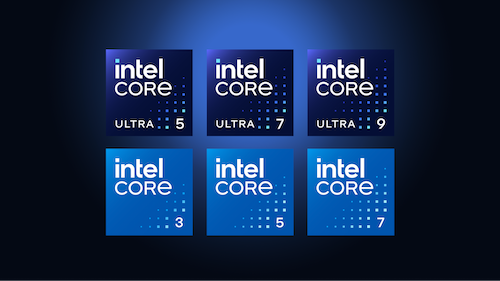
シングルコア(一つのコア)あたりの処理性能が高い傾向にあり、特定のゲームで高いパフォーマンスを発揮しやすいのが特徴です。安定性を重視し、とにかくゲームのフレームレートを追求したい人に向いています。
AMD Ryzenシリーズ
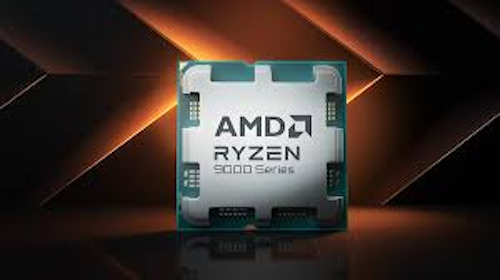
多くのコアを搭載するモデルが多く、複数の作業を同時に行うマルチタスク性能に優れています。ゲームをしながら配信ソフトを動かしたり、裏で他のアプリケーションを動かしたりする用途に向いています。
近年ではゲームに特化した上位モデル「X3D」も販売されており、ゲームのパフォーマンスを求めるコアゲーマーからも高い支持を得ています。
GPU(グラフィックボード)
GPUは、ゲームの映像を描画するための専門パーツであり、ゲーミングPCの性能を最も大きく左右する「心臓部」です。GPUの性能が高ければ高いほど、高画質・高解像度で滑らかな映像を維持できます。
市場には主にNVIDIA社の「GeForce」シリーズとAMD社の「Radeon」シリーズが展開されています。
NVIDIA GeForceシリーズ
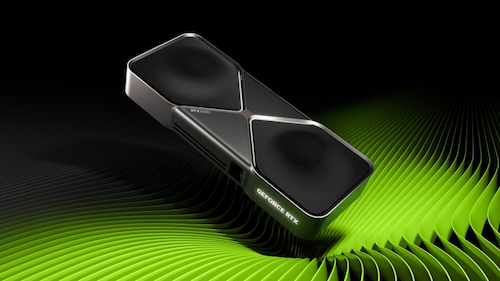
引用:グラフィックス カード
圧倒的なシェアを誇り、多くのゲームで安定したパフォーマンスを発揮します。
AIを活用してフレームレートを向上させる「DLSS」や、リアルな光の表現を可能にする「レイトレーシング」といった独自技術に強みがあります。
AMD Radeonシリーズ
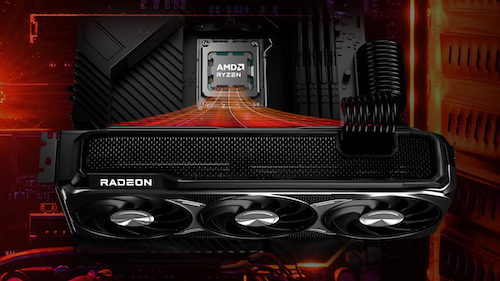
GeForceシリーズと比較して、同程度の性能をより低価格で実現するコストパフォーマンスに優れたモデルが多いのが特徴です。フレームレートを向上させる「FSR」という技術も持っています。
メモリ
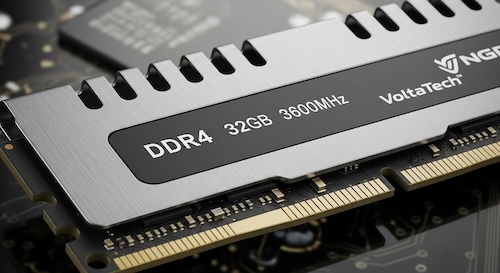
メモリは、CPUが処理するデータを一時的に置いておくための「作業机」のような役割を担います。メモリ容量が大きいほどこの作業机が広がるため、一度に多くの作業を効率的に行えます。
ゲームにおいてメモリ容量が不足すると、動作がカクついたり、ゲームが強制終了したりする原因になります。
現在主流となるDDR5メモリにも製品によって性能差がありますが、体感できるほどの性能差は見込めません。
もちろん、ベンチマーク上など数値の差は見られるものの、搭載するメモリ量を増やすほうが快適性を感じやすいといえます。
メモリ容量の目安
- 16GB
- ゲームをプレイする上での最低ライン。軽いゲームなら十分ですが、重いゲームをプレイしたり、ゲーム中に動画を見たりすると不足する可能性がある。
- 32GB
- 現在の推奨ライン。ほとんどのゲームを快適にプレイでき、ブラウザや通話アプリを同時に起動しても余裕がある。
- 64GB
- 『Escape from Tarkov』のような特にメモリを消費する重量級ゲームをプレイしたり、高画質でのゲーム配信や動画編集といったクリエイティブな作業も快適に行いたい場合の推奨ライン。
ストレージ
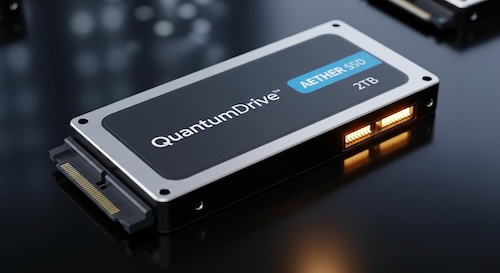
ストレージは、OSやアプリケーション、そしてたくさんのゲームデータを保存しておくためのパーツです。
近年は、読み書きが非常に高速な「M.2 NVMe SSD」が主流で、ゲームの起動やロード時間を大幅に短縮してくれます。
多くのBTOパソコンでは、このSSDが1基、1TBだけ搭載されているのが基本構成ですが、増設を前提に考える必要があります。
これは近年のゲームは1本で100GBを超えることも珍しくなく、OSや他のアプリケーション、雑多なデータなどを1つのSSDに補完していくと1TBでは、あっという間に容量が埋まってしまうからです。
多くのゲームをインストールしておきたいのであれば、注文時に基本のSSDを2TB以上の大容量なものに変更するか、OSを入れるSSDとは別に、ゲームを保存するための2TB以上のSSDや、録画データなどを保存するための安価なHDDを追加で搭載することを検討しましょう。
前述したようにBTOのゲーミングPCでもパーツ増設だけでは保証対象外となることはないため、後から自分で購入して増設することも可能です。
電源ユニット
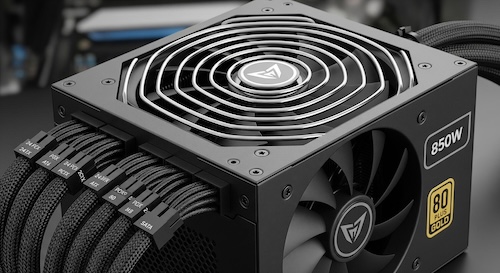
電源ユニットは、コンセントから流れてくる電気をPCの各パーツが使える形に変換し、安定して供給するための重要なパーツです。
BTOパソコンではその構成に見合った十分な容量の電源が最初から選ばれているため、基本的には気にする必要はありません。
しかし、将来的に消費電力の大きい高性能なグラフィックボードに交換したり、ストレージをたくさん増設したりといったアップグレードを考えている場合は拡張を見越して、購入時に少し余裕のある容量の電源にカスタマイズしておくといいでしょう。
見落としがちな冷却性と拡張性
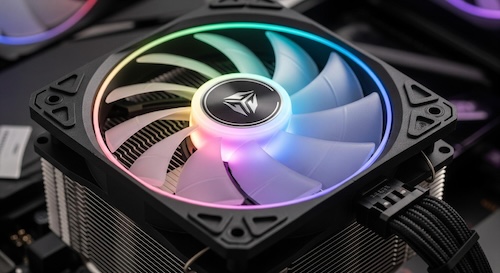
PCパーツの性能だけでなく、それらを収めるPCケースや冷却パーツの性能も、長期的な快適性を左右する重要な要素です。
多くのBTOパソコンでは、設置スペースと拡張性のバランスが良い「ミドルタワー」サイズのPCケースが採用されています。
標準的な構成でゲームをプレイする分には全く問題ありませんが、将来的なパーツのアップグレードを考えた際に、このケースサイズが足かせになる可能性があります。
例えば、より高性能な3連ファン搭載の大型グラフィックボードや、冷却性能の高い大型の空冷CPUクーラーや簡易水冷クーラーに換装したくなった場合、ケースの内部スペースが物理的に足りず、取り付けができないという事態が起こりえるのです。
また、PCの性能を安定して引き出すためには、CPUを適切に冷却することも非常に重要です。
BTOパソコンでは、最上位クラスのCPUを搭載したモデルを除き、標準構成では空冷式のCPUクーラーが搭載されていることがほとんどです。
しかし、より高い冷却性能を求めるのであれば、多くのハイエンドCPU搭載PCで標準採用されているような簡易水冷クーラーに、購入時のカスタマイズで変更することも有効な選択といえます。
プレイしたいゲームから選ぶ!タイトル別スペックガイド
ゲーミングPCのパーツ選びには、その時々の「トレンド」が存在します。
特に近年は特定のゲームタイトルにおいて、あるCPUが圧倒的なパフォーマンスを発揮するといった現象が見られるようになりました。
ここでは、最新のトレンドを踏まえつつ、プレイしたいゲームに合わせたスペックの考え方を紹介します。
CPUのトレンド:特定のゲームで輝くAMD「X3D」シリーズ
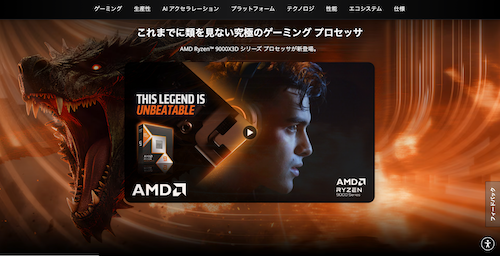
引用;https://www.amd.com/ja/products/processors/desktops/ryzen.html
現在のCPU市場の大きなトレンドの一つが、AMDの「3D V-Cache」技術を搭載した「AMD Ryzen 7 9800X3D」など“X3D”という型番のCPUです。
これは、CPU内部に非常に大容量のキャッシュメモリ(CPUが頻繁に使うデータを一時保存する場所)を搭載した特殊なモデルです。
なぜX3Dが有効なのか?
ゲームによっては、CPUとメインメモリの間で膨大な量のデータ交換が頻繁に発生します。このデータ交換の速度が、フレームレートの伸びを妨げるボトルネックになることがあります。
3D V-Cache技術は、このデータ交換の多くをCPU内部の大容量キャッシュで完結させることでボトルネックを解消し、フレームレートを劇的に向上させる仕組みです。
どんなゲームで有効?
この技術の恩恵は、広大なマップをシームレスに読み込んだり、膨大なオブジェクトを管理したりする必要があるゲームで特に大きくなる傾向があります。
また、比較的新しいタイトルや、最適化がまだ十分に進んでいないアーリーアクセス段階のゲームなどでも高い効果を発揮することがあります。
もちろん、全てのゲームで平均フレームレートが劇的に向上するわけではありませんが、効果が限定的なタイトルであっても、フレームレートが落ち込みやすい複雑なシーンでの最低フレームレートが改善されるなど、プレイの「安定性」向上に貢献する可能性があります。
もしあなたが特定のゲームで最高のパフォーマンスを追求したい、あるいはフレームレートの安定性を特に重視したいのであれば、AMDのRyzen X3DシリーズCPUを搭載したゲーミングPCは、非常に強力な選択肢となるでしょう。
快適に遊ぶためのスペックはタイトル次第
CPUのトレンドも重要ですが、基本となるのはやはり「どのゲームを遊びたいか」です。ゲームによって要求されるスペックは大きく異なるため、自分のプレイスタイルに合わせたPCを選ぶことが後悔しないための鍵となります。
比較的軽いゲーム(エントリークラスでも十分な動作)
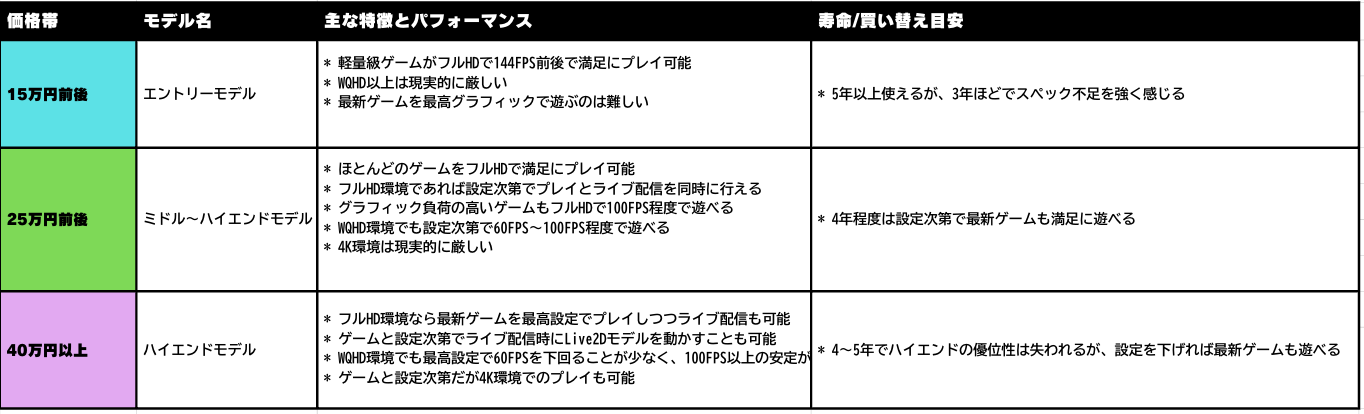
『VALORANT』や『League of Legends』といった、比較的軽い処理負荷で設計されているeスポーツタイトルであれば、15万円~18万円のエントリークラスのゲーミングPCでも、フルHDモニターの性能(144Hzなど)を十分に活かせる高いフレームレートで快適にプレイできます。
人気の対戦ゲーム(ミドルクラス推奨)
『Apex Legends』や『ストリートファイター6』など、美麗なグラフィックと安定したフレームレートを両立させたい対戦ゲームを快適に楽しむなら、20万円台から30万円台のミドルクラスのゲーミングPCが推奨されます。
このクラスであればほとんどのゲームを高画質設定でストレスなくプレイできるため、いろんなPCゲームを触ってみたい人の最初のゲーミングPCに向いています。
重量級のゲーム(ハイエンドが理想)
『Escape from Tarkov』のような要求スペックの高いタイトルや、ドライビングシミュレーターのような特定のジャンルで最高の体験を求めるのであれば、40万円以上のハイエンドクラスのゲーミングPCが必要になります。
自分のプレイしたいタイトルに合わせたゲーミングPCを選ぶのは重要ですが、予算に余裕があるのであれば将来的に別のゲームをプレイすることも考慮し、ワンランク上のゲーミングPCを選ぶということもひとつの選択肢となります。
ミドルクラスで十分なゲームだけをプレイするつもりでも、将来的にさらに重い最新ゲームをプレイしたくなる可能性は十分にあります。
その時に「スペックが足りなくて遊べない」とならないよう、今やりたいゲームが快適に動くスペックよりも、少しだけ余裕を持たせたスペックを選んでおくと、長く満足のいくPCゲームライフを送ることができるでしょう。
15万円以下のゲーミングPCは?
BTOメーカーではエントリークラスの中でも特に価格の低い12~13万円程度のゲーミングPCが販売されている場合があります。
費用を抑えてゲーミングPCを手に入れたいと思ったとき、このような低価格帯のゲーミングPCはどうなの?と選択肢に入れたくなるかもしれません。
しかし、PCゲームを長く楽しみたいのであればおすすめの選択肢とは言えません。
13万円前後のゲーミングPCでは型落ちのエントリーモデルのパーツを採用していることが多く、2万円から3万円程度上乗せして購入できるワンランク上のエントリークラスと比べるとフレームレートに倍近くの差があることも珍しくありません、
今すぐにどうしてもゲーミングPCが欲しいという場合であれば選択肢となり得ますが、エントリーモデルを購入する場合でも、基本的には最新世代のエントリーモデルグラフィックボードを搭載した15万円以上のモデルがおすすめです。
クリエイティブも考慮したゲーミングPC選び
ゲームをプレイするだけでなく、その楽しさを誰かと共有する「ゲーム配信」に挑戦したいと考える人も多いでしょう。
しかし、ゲーム配信は、ゲームをプレイする処理と、その映像を視聴者に向けてリアルタイムで変換・送信する処理(エンコード)を同時に行うため、PCには非常に高い負荷がかかります。
ここでは、ゲーム配信を視野に入れたゲーミングPCの選び方について解説します。
基本は「高性能な1台」で十分可能
まず結論から言うと、最新世代のCPUとGPUを搭載したハイエンドクラスのゲーミングPCであれば、多くの場合、PC1台で快適なゲーム配信が可能です。
その理由は、近年のPCパーツの進化にあります。特に、NVIDIA社のGeForceシリーズに搭載されているエンコーダー「NVENC」は非常に優秀で、CPUにほとんど負荷をかけることなく、GPUの力だけで高画質な映像エンコードを行えます。
これにより、PCの頭脳であるCPUはゲームの処理に集中できるため、ゲームのパフォーマンス低下を最小限に抑えながら配信ができるようになりました。
もちろん、非常に高いスペックを要求する最新ゲームを最高設定でプレイしながら配信する、といった極端な状況では性能不足になる可能性はあります。
しかし、そうした場合でも、ゲーム内のグラフィック設定を少し調整すれば、一般的なフルHD(1080p)画質でのライブ配信は問題なく行えるでしょう。
より高みを目指すなら「2PC配信」という選択肢
一方で、あなたの目指す配信スタイルによっては、高性能なPC1台でもパワー不足を感じる場面が出てくるかもしれません。
例えば、WQHD(1440p)や4Kといった高解像度モニターでゲームをプレイし、その高画質な映像をそのまま配信・録画したい場合や、VTuberのようにLive2Dアバターを動かしたり、カメラ映像を合成したりするなど、ゲーム以外のクリエイティブな要素にPCのリソースを多く割きたい場合です。
これらのケースでは、ゲームと配信の両方で最高のクオリティを追求しようとすると、1台のPCでは処理が追いつかなくなり、ゲーム画面がカクついたり、視聴者にとって快適とは言えない配信になる可能性があります。
そういった場合に有効となるのが、ゲームをプレイするためのPCと、配信処理を行うためのPCを分ける「2PC配信」という環境です。
2PC配信のメリット
最大のメリットは役割分担によるパフォーマンスの最大化です。
ゲーム用PCはゲームの処理に100%のリソースを注げるため、フレームレートの低下を気にすることなく快適なプレイ環境を維持できます。
一方、配信用PCはエンコード処理に専念できるため、より高画質で安定した配信を実現できます。
2PC配信のデメリット
最大のデメリットは初期投資のハードルの高さです。
2PC配信では当然2台のPCが必要となり、ゲーム用PCの映像と音声を配信用PCに送るための「キャプチャーボード」や、複数の音声ソースを管理するための「オーディオミキサー」といった追加の機材も必要となるため初期投資の費用が大きくなります。
また、2台のPCの設定だけでなく、追加した機材の設定や運用に関する知識なども必要となります。
そのため、これからゲーム配信を始めたいという方は、まず高性能なゲーミングPCを1台用意して挑戦し、自分のやりたいことのレベルが上がってきてから、ステップアップとして2PC配信を検討するのが現実的でおすすめです。
目的別ゲーミングPCスペック構成例
ここまで解説してきたポイントを踏まえ、具体的な目的やプレイスタイルに合わせたゲーミングPCのスペック構成例を4つのカテゴリーに分けてご紹介します。
ゲーミングPCはパーツの組み合わせで無数のバリエーションが存在するため、ここで紹介するのはあくまで「目安」です。
しかし、この目安を基準にすることで、BTOサイトでモデルを選ぶ際や、自作PCのパーツを考える際の具体的な指針になるはずです。
ご自身の「やりたいこと」と「予算」を照らし合わせながら、最適な一台を見つけるための参考にしてください。
エントリークラス(想定価格:15万円~)
【こんな人におすすめ】
- とにかくPCゲームの世界に足を踏み入れてみたい
- プレイするのは主に『VALORANT』や『League of Legends』などの比較的軽いゲーム
- 高い画質設定にはこだわらず、まずは標準的な環境でプレイできればOK
エントリークラスのゲーミングPCは、PCゲーム入門のためのコストパフォーマンス重視の構成です。
人気のeスポーツタイトルをフルHD解像度で、ある程度快適にプレイすることを目標としています。
| CPU | AMD Ryzen 7 5700X |
| CPUクーラー | 空冷式CPUクーラー |
| グラフィックボード | NVIDIA GeForce RTX 5060 8GB GDDR7 |
| 電源 | 650W 電源 (80PLUS BRONZE) |
| メモリー | 16GB (8GBx2) (DDR4-3200) |
| SSD | 1TB SSD (NVMe Gen4) |
| LANポート | 1Gb 対応LAN |
ミドルクラス(想定価格:25万円前後)
【こんな人におすすめ】
- 『Apex Legends』や『ストリートファイター6』など、人気の対戦ゲームを幅広く楽しみたい
- フルHD解像度で、高フレームレートを安定して維持したい
- 将来的に色々なゲームに挑戦する可能性も考えている
一般的なゲーミングPCの基本となるのが25万円前後のミドルクラスのモデルです。
ほとんどのゲームをフルHD解像度で、高画質設定のまま快適にプレイできる性能を持っており、ゲーム側の設定次第ではゲーム配信も行えます。
| CPU | Intel Core Ultra 7 265F |
| CPUクーラー | 空冷式大型CPUクーラー |
| グラフィックボード | NVIDIA GeForce RTX 5070 12GB GDDR7 |
| 電源 | 750W 電源 (80PLUS GOLD) |
| メモリー | 32GB (16GBx2) (DDR5-5600) |
| SSD | 2TB SSD (M.2 NVMe Gen4) |
| LANポート | 2.5Gb 対応LAN |
ハイエンドクラス(想定価格:40万円~)
【こんな人におすすめ】
- 『Escape from Tarkov』のような重量級ゲームや、最新のアクションゲームなども最高の環境でプレイしたい
- WQHDや4Kといった高解像度モニターで、最高のグラフィックを楽しみたい
- PC1台で高画質なゲーム配信や動画編集も快適に行いたい
価格よりも性能を最優先し、あらゆるゲームやクリエイティブな作業を妥協なくこなせる最高峰の構成です。
現行のほぼ全てのゲームを最高設定で快適にプレイできるだけでなく、数年先まで戦える将来性を備えています。
| CPU | AMD Ryzen 7 9800X3D |
| CPUクーラー | 240mm水冷式CPUクーラー |
| グラフィックボード | NVIDIA GeForce RTX 5080 16GB GDDR7 |
| 電源 | 1000W 電源 (80PLUS GOLD) |
| メモリー | 64GB (32GBx2) (DDR5-4800) |
| SSD | 2TB SSD (M.2 NVMe Gen4 DDRキャッシュ TLC) |
| SSD追加 | 2TB SSD (NVMe Gen4) |
| HDD追加 | 4TB HDD |
| LANポート | 2.5Gb 対応LAN |
2PC配信用(ゲーム用PC+配信用PC)
【こんな人におすすめ】
- 最新のゲームを最高設定で遊びつつ配信もしたい
- ゲームをプレイしつつ、配信にLive2Dアバターなどを映したい
ゲームをプレイするゲーミングPCと配信やアバターを動作させるためのPCを個別に用意し、負荷の高い処理を2つのPCで分担することで、ゲームのプレイ環境と配信のクオリティを両立するための構成です。
ゲーム用PCとして一般的なゲーミングPCの基本となるミドルクラスを採用し、フルHD環境であれば多くのゲームを快適にプレイできます。
より負荷の高いゲームをプレイしたい場合などは、必要に応じてゲーム用PCをより高いクラスに変更しましょう。
【ゲーム用PC】
| CPU | Intel Core Ultra 7 265F |
| CPUクーラー | 空冷式大型CPUクーラー |
| グラフィックボード | NVIDIA GeForce RTX 5060 8GB GDDR7 |
| 電源 | 650W 電源 (80PLUS BRONZE) |
| メモリー | 32GB (16GBx2) (DDR5-5600) |
| SSD | 1TB SSD (M.2 NVMe Gen4) |
| LANポート | 2.5Gb 対応LAN |
【配信用PC】
| CPU | AMD Ryzen 7 5700X |
| CPUクーラー | 空冷式大型CPUクーラー |
| グラフィックボード | NVIDIA GeForce RTX 3050 6GB GDDR6 |
| 電源 | 650W 電源 (80PLUS BRONZE) |
| メモリー | 16GB (8GBx2) (DDR4-3200) |
| SSD | 1TB SSD (NVMe Gen4) |
| LANポート | 2.5Gb 対応LAN |
| キャプチャーボード | Elgato「Cam Link 4K」AVerMedia「Live Gamer HD 2 – C988」など |
【配信用PCについて】
2つのPCを使って配信を行う場合、過去に利用していたPCがあれば配信用のPCに流用できます。
もちろんある程度のスペックは必要となりますが、例えば2015年以降に購入したゲーミングPCがある場合には問題なく流用できるでしょう。
もし、不要なPCがない、あるいはスペックが足りなさそうなPCしかない場合には、構成例のようなエントリークラスのゲーミングPCを購入しましょう。
配信用のPCの場合、グラフィックボードは必須ではありませんが、構成例のようなグラフィックボードを搭載したエントリークラスであればソフトウェアエンコードとハードウェアエンコードの両方に対応しつつ、配信ソフトの処理に加えて必要に応じてカメラ映像の入力やLive2Dのモデルを動かすような映像づくりにも対応できます。
【キャプチャーボードについて】
そして最も重要なのは、配信用のPCと合わせてキャプチャーボードを用意することです。
2PC配信ではゲーム用PCの映像を配信用のPCに取り込む必要があるため、基本的にはキャプチャーボードが必須となります。
キャプチャーボードはElgatoやAVerMedia、Black Magic Designなどのメーカーから、さまざまな製品が展開されていますが、どれを選べばいいかわからないという場合には、Elgatoの「Cam Link 4K」やAVerMediaの「Live Gamer HD 2 – C988」のようなキャプチャーボードがおすすめです。
「Cam Link 4K」は小型かつUSBで接続できる手軽さが特徴のキャプチャーボードで、「Live Gamer HD 2 – C988」はデスクトップPC内部に直接接続する手間があるものの高い安定性が魅力のキャプチャーボードです。
どちらもある程度のCPU性能を必要とするソフトウェアエンコード方式のキャプチャーボードですが、よほど古いPCでなければ問題なく使用できます。
なお、ゲーム用PCからの映像だけでなくカメラや家庭用ゲーム機の映像を取り込みたい場合には別途キャプチャーカードを追加する必要があります。
AVerMediaの「Live Gamer DUO – GC570D」のような1つのキャプチャーボードで2つの映像を入力できるキャプチャーボードも販売されているため、複数の映像入力を考えている場合にはそういった製品の購入も検討すると良いでしょう。
【おまけ】こんな選択肢もある!内蔵キャプチャーボード
ゲーミングPCの主な用途は当然PCゲームをプレイすることですが、「PCゲームだけでなく、PlayStation 5やNintendo Switch2といった家庭用ゲーム機のプレイも配信したい」と考えている方もいるのではないでしょうか。
そんな方には一部のBTOメーカーが展開する、キャプチャーボード内蔵型のゲーミングPCもおすすめです。
家庭用ゲーム機から出力される映像を録画・配信するためには、その映像をPCで扱えるデータに変換するキャプチャーボードが必要となります。
そのため、PC内部に搭載する内蔵型、もしくはUSBケーブルで手軽に接続できる外付け型のキャプチャーボードを別途購入するのが一般的ですが、一部のBTOメーカーでは、あらかじめPCの内部にこの内蔵キャプチャーボードを組み込んだ状態のゲーミングPCを販売されているのです。
こういったモデルでは自分でパーツを増設する手間やPCとの相性も心配する必要がないため、PCゲームの配信はもちろんのこと、将来的に家庭用ゲーム機の配信にも挑戦してみたいと考えている方にとって、魅力的な選択肢となります。
まとめ
今回は、これからPCゲームの世界に飛び込みたいと考えている初心者の方に向けて、ゲーミングPCの選び方を基礎から徹底的に解説しました。
なぜ高性能なゲーミングPCが必要なのかという理由から始まり、後悔しないための選び方の基本である「目的・用途・予算」の明確化、初心者にとって安心なBTOという購入方法、そしてお得に手に入れるための「買い時」まで、具体的なステップをご紹介しました。
この記事で紹介した知識を参考に、ぜひ、最高の相棒となるゲー-ミングPCを手に入れて、快適で素晴らしいPCゲームライフをスタートさせてください。
JCGではeスポーツのイベント開催や番組制作に関するご相談を受け付けております。
大会運営・番組制作・配信技術など、お困りのことがございましたらぜひご連絡ください。
ゲーミングPCの手配なども承りますのでお気軽にご相談ください。